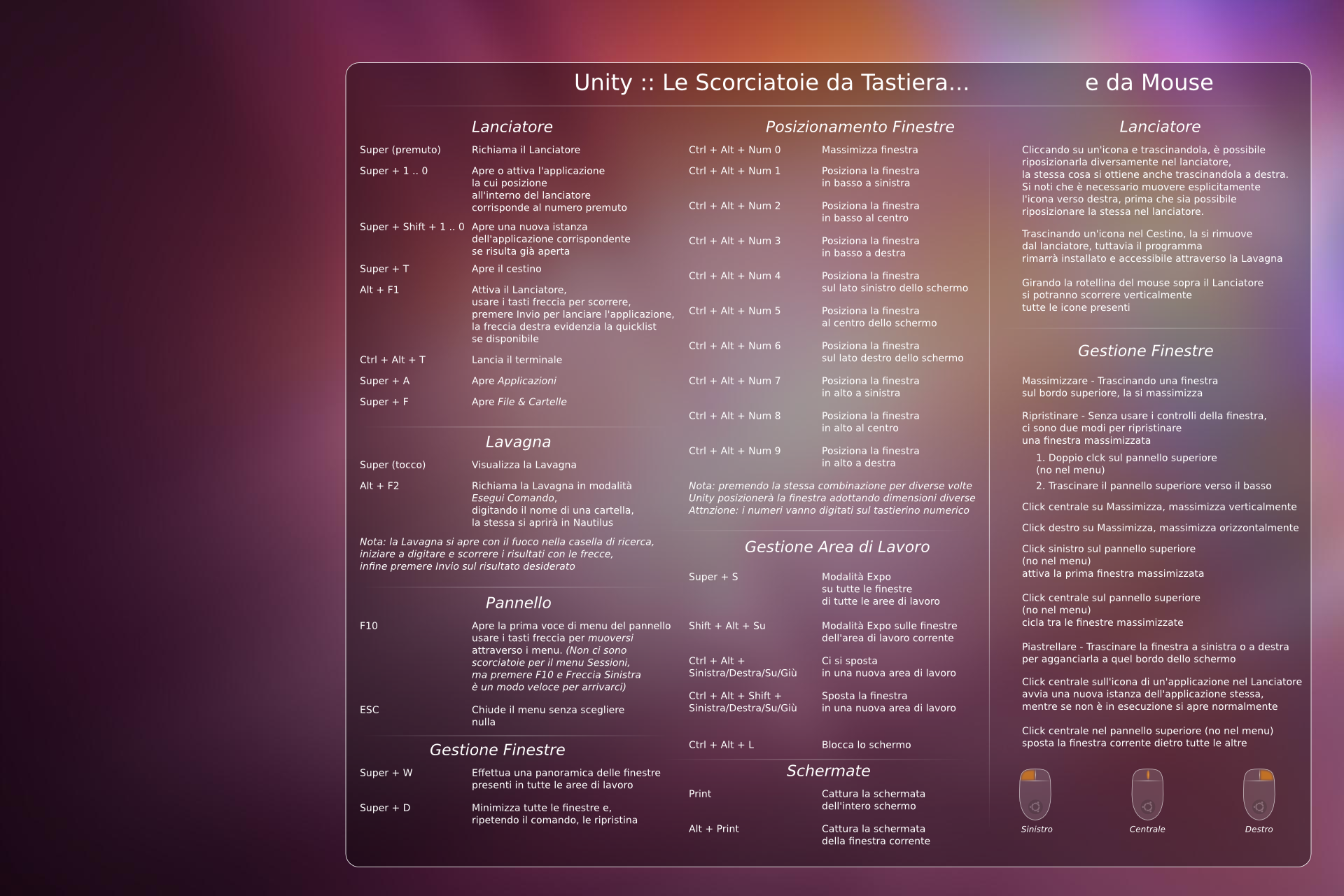
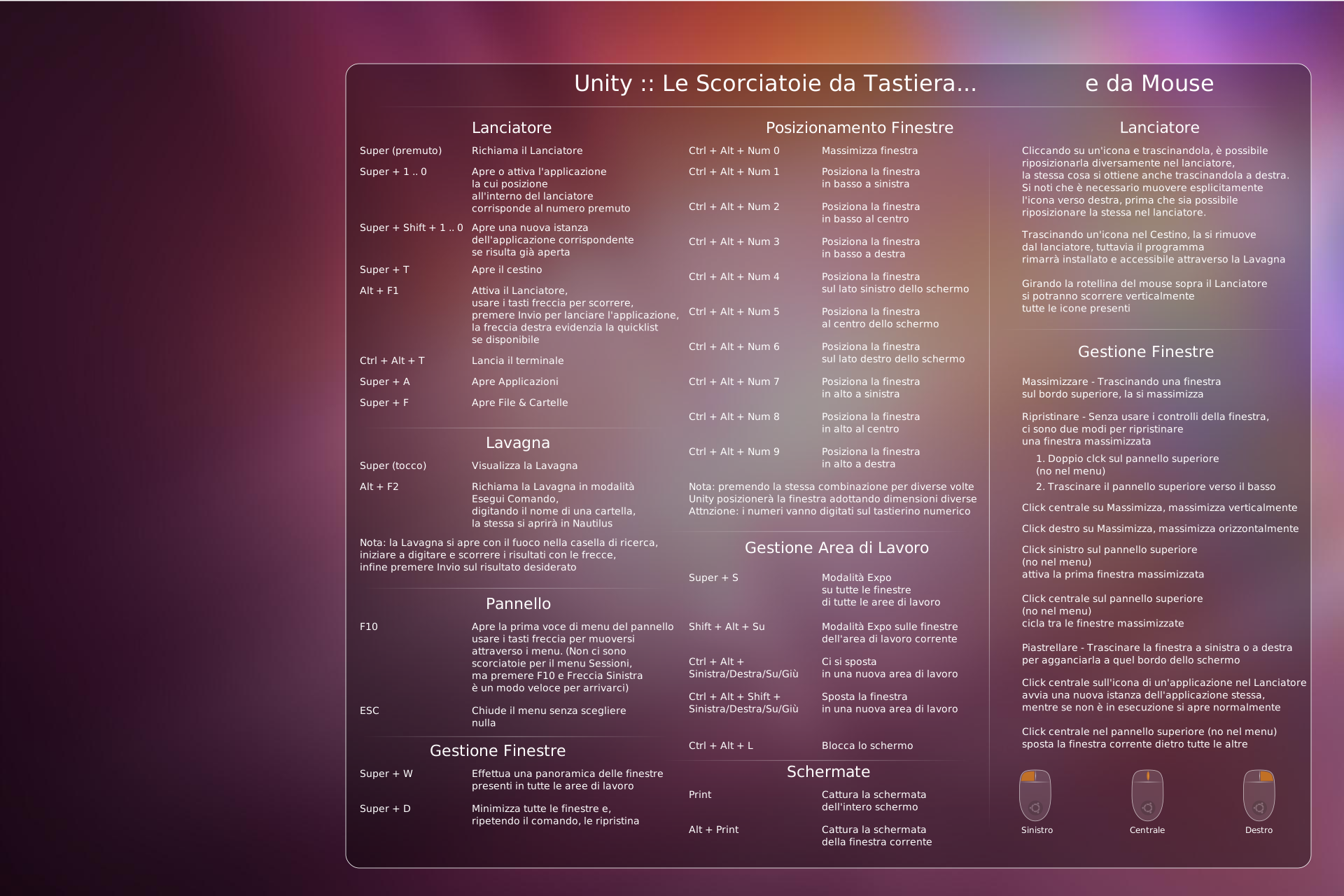
In seguito alle manifestazioni di apprezzamento ricevute da molti amici, riguardo al precedente articolo che spiegava come installare il browser Opera in Linux, ho deciso di continuare su questa strada, guidandovi nell'installazione di un altro browser web: Google Chrome. L'innovativo browser di Google, è senz'altro una di quelle applicazioni che potrebbe interferire non poco nella guerra dei browsers che è in corso tra i due (attuali) maggiori attori del web: Internet Explorer e Mozilla Firefox.
Noi in questa occasione, ci limiteremo a descrivere l'installazione di Google Chrome in Debian GNU/Linux e derivate; facendolo alla Debian style, cioè aggiungendo i repository appropriati. Iniziamo!
1) diventiamo root con:
$ su [invio]
password: [invio]
2) apriamo il file sources.list con un editor:
# gedit /etc/apt/sources.list [invio]
3) inseriamo in fondo al file la seguente riga:
deb http://dl.google.com/linux/deb/ stable non-free main
4) salviamo il file e usciamo dall'editor
5) adesso scarichiamo la chiave pubblica di Google:
$ wget https://dl-ssl.google.com/linux/linux_signing_key.pub [invio]
e importiamola nel sistema:
# apt-key add linux_signing_key.pub [invio]
6) infine non ci resta altro da fare, che sincronizzare il sistema con il nuovo repository:
# apt-get update [invio]
7) ed installare Google Chrome con un semplice comando:
# apt-get install google-chrome [invio]
A questo punto potete iniziare a divertirvi (in attesa di Google Chrome OS) con il vostro nuovo navigatore web e se volete saperne di più su di esso, potreste fare una ricerca, magari con Google... tanto per vedere se lo trova ;-)
P.S. Qualcuno si è lamentato del fatto che non riesce a diventare root con il comando:
$ su [invio]
password: [invio]
Questo dipende dal fatto che qualche distro (tipo Ubuntu) non ha l'account root abilitato di default, quindi in questo caso è sufficiente digitare quest'altro comando:
$ sudo -s [invio]
password: [invio]
lunedì 26 ottobre 2009
Installare il browser di Google in Debian GNU/Linux
Etichette:
chrome,
debian,
google,
linux,
repository,
sources.list,
toonik,
ubuntu
martedì 20 ottobre 2009
Opera 10 in Debian GNU/Linux e derivate
Non è che manchino validi browser in Linux, anzi, è senz'ombra di dubbio il sistema operativo dove c'è più scelta. Però, per uno sviluppatore web potrebbe sorgere l'esigenza di testare i propri lavori su tutte le piattaforme possibili... ammenoché (si, si può dire, compare anche nel Devoto-Oli) non siate uno di quelli che verificano i propri siti solo con Internet Explorer e malgrado questo, continuano a definirsi web designer ;-)
OK, basta polemiche e passiamo subito ai fatti:
1) diventiamo root con:
$ su [invio]
password: [invio]
2) apriamo il file sources.list con un editor:
# gedit /etc/apt/sources.list [invio]
3) aggiungiamo in fondo al file la seguente riga:
deb http://deb.opera.com/opera stable non-free
4) salviamo, usciamo dall'editor e aggiorniamo la lista dei repository con:
# apt-get update [invio]
5) solo che a questo punto potremmo ottenere un messaggio di errore come questo:
W: GPG error: http://deb.opera.com stable Release: Le seguenti firme non sono state verificate perché la chiave pubblica non è disponibile: NO_PUBKEY F9A2F76A9D1A0061
6) niente paura, l'errore è dovuto alla mancanza della chiave pubblica - provvediamo subito:
# wget -O - http://deb.opera.com/archive.key | apt-key add - [invio]
7) adesso ridiamo:
# apt-get update [invio]
e se tutto è andato liscio come previsto, procediamo con l'installazione:
# apt-get install opera [invio]
Bene, a questo punto sarete curiosi di esplorare tutte le caratteristiche del vostro nuovo browser... quindi buon divertimento ;-)
OK, basta polemiche e passiamo subito ai fatti:
1) diventiamo root con:
$ su [invio]
password: [invio]
2) apriamo il file sources.list con un editor:
# gedit /etc/apt/sources.list [invio]
3) aggiungiamo in fondo al file la seguente riga:
deb http://deb.opera.com/opera stable non-free
4) salviamo, usciamo dall'editor e aggiorniamo la lista dei repository con:
# apt-get update [invio]
5) solo che a questo punto potremmo ottenere un messaggio di errore come questo:
W: GPG error: http://deb.opera.com stable Release: Le seguenti firme non sono state verificate perché la chiave pubblica non è disponibile: NO_PUBKEY F9A2F76A9D1A0061
6) niente paura, l'errore è dovuto alla mancanza della chiave pubblica - provvediamo subito:
# wget -O - http://deb.opera.com/archive.key | apt-key add - [invio]
7) adesso ridiamo:
# apt-get update [invio]
e se tutto è andato liscio come previsto, procediamo con l'installazione:
# apt-get install opera [invio]
Bene, a questo punto sarete curiosi di esplorare tutte le caratteristiche del vostro nuovo browser... quindi buon divertimento ;-)
domenica 23 agosto 2009
Rinominare e ridimensionare foto dalla riga di comando
Sono appena ritornato da una splendida vacanza nel Salento e con tutte le cose belle che ci sono da quelle parti, non potevo tornare a casa con 4 foto... infatti, tra me, mia figlia e mia moglie, ne abbiamo scattate quasi un migliaio. A questo punto i problemi da risolvere sono essenzialmente tre; prima di tutto selezionare cosa tenere e cosa no (e qui non vi posso aiutare), poi cercare di uniformare i nomi e le estensioni dei file con qualcosa di più rappresentativo e per ultimo ridimensionare le foto ad una risoluzione più consona alla pubblicazione su web. Poiché le foto sono state scattate con macchine fotografiche assai diverse, le caretteristiche dei file risultano tutt'altro che coerenti tra loro (sia sotto il profilo dei nomi, che delle risoluzioni), per cui, la cosa non è poi così semplice da fare... ma è proprio di questo che ci occuperemo ;-)
Una premessa - non sottovalutate la potenza della shell - quindi, fate una copia di backup delle vostre foto e lavorate solo su quelle!
Innanzitutto, dobbiamo renderci conto di quante foto abbiamo, quindi apriamo un terminale e spostiamoci con cd, nella cartella delle immagini, che nel mio caso è Foto/Salento/bkp:
$ cd Foto/Salento/bkp [invio]
poi contiamo i file con:
$ ls | wc -l [invio]
ma attenzione... se la cartella contiene sottocartelle (cosa non raccomandabile in questo caso), con il comando precedente, esse verranno contate; mentre se vogliamo calcolare solo i file e non le cartelle, dobbiamo affidarci a find, in questo modo:
$ find . -maxdepth 1 -type f | wc -l [invio]
quindi se i due comandi appena lanciati ci restituiscono lo stesso risultato, significa che non ci sono sottocartelle, ma solo file (ed è quello che vogliamo).
Bene, appena ci rendiamo conto dell'enorme quantità di scatti che siamo riusciti a produrre durante le nostre vacanze, ci assale il dubbio di dover passare le prossime settimane a rinominare e ridimensionare file davanti ad un computer... ma niente paura: Linux e la sua shell ci vengono sempre in aiuto.
Alcune macchine digitali memorizzano i nomi dei file in maiuscolo, mentre altre in minuscolo (e IMHO qui la colpa è anche di winzozz), causando un coacervo di nomignoli oscuri ed incomprensibili, quindi trasformeremo i nomi da miscuglio a tutto lowercase:
$ rename 'y/A-Z/a-z/' * [invio]
in seguito provvediamo a dare un nome più espressivo ai nostri scatti, con:
$ for n in *.jpg; do let q+=1 ; mv $n toonik$q.jpg; done [invio]
con quest'ultimo comando abbiamo preso tutti i file *.jpg presenti nella cartella corrente e successivamente li abbiamo rinominati con un prefisso comune (toonik) + un numero sequenziale crescente ($q) + la legittima estensione (.jpg).
Oppure, potremmo semplicemente voler aggiungere un prefisso comune a tutte le foto, in modo da renderle più identificabili:
$ rename 's/^/toonik/' *.jpg [invio]
e come risultato avremo tutti i nomi delle foto che iniziano con toonik.
Per concludere scaliamo tutte le foto ad una risoluzione più consona ad una web gallery:
$ mogrify -geometry 800x600 *jpg [invio]
Ulteriori informazioni sulla manipolazione delle immagini da terminale: Linux per tutti.
E comunque... abbiamo finito; avevamo paura di dover perdere intere giornate per mettere a posto le nostre foto, invece lo abbiamo fatto in meno di 5 minuti - niente male ;-)
Una premessa - non sottovalutate la potenza della shell - quindi, fate una copia di backup delle vostre foto e lavorate solo su quelle!
Innanzitutto, dobbiamo renderci conto di quante foto abbiamo, quindi apriamo un terminale e spostiamoci con cd, nella cartella delle immagini, che nel mio caso è Foto/Salento/bkp:
$ cd Foto/Salento/bkp [invio]
poi contiamo i file con:
$ ls | wc -l [invio]
ma attenzione... se la cartella contiene sottocartelle (cosa non raccomandabile in questo caso), con il comando precedente, esse verranno contate; mentre se vogliamo calcolare solo i file e non le cartelle, dobbiamo affidarci a find, in questo modo:
$ find . -maxdepth 1 -type f | wc -l [invio]
quindi se i due comandi appena lanciati ci restituiscono lo stesso risultato, significa che non ci sono sottocartelle, ma solo file (ed è quello che vogliamo).
Bene, appena ci rendiamo conto dell'enorme quantità di scatti che siamo riusciti a produrre durante le nostre vacanze, ci assale il dubbio di dover passare le prossime settimane a rinominare e ridimensionare file davanti ad un computer... ma niente paura: Linux e la sua shell ci vengono sempre in aiuto.
Alcune macchine digitali memorizzano i nomi dei file in maiuscolo, mentre altre in minuscolo (e IMHO qui la colpa è anche di winzozz), causando un coacervo di nomignoli oscuri ed incomprensibili, quindi trasformeremo i nomi da miscuglio a tutto lowercase:
$ rename 'y/A-Z/a-z/' * [invio]
in seguito provvediamo a dare un nome più espressivo ai nostri scatti, con:
$ for n in *.jpg; do let q+=1 ; mv $n toonik$q.jpg; done [invio]
con quest'ultimo comando abbiamo preso tutti i file *.jpg presenti nella cartella corrente e successivamente li abbiamo rinominati con un prefisso comune (toonik) + un numero sequenziale crescente ($q) + la legittima estensione (.jpg).
Oppure, potremmo semplicemente voler aggiungere un prefisso comune a tutte le foto, in modo da renderle più identificabili:
$ rename 's/^/toonik/' *.jpg [invio]
e come risultato avremo tutti i nomi delle foto che iniziano con toonik.
Per concludere scaliamo tutte le foto ad una risoluzione più consona ad una web gallery:
$ mogrify -geometry 800x600 *jpg [invio]
Ulteriori informazioni sulla manipolazione delle immagini da terminale: Linux per tutti.
E comunque... abbiamo finito; avevamo paura di dover perdere intere giornate per mettere a posto le nostre foto, invece lo abbiamo fatto in meno di 5 minuti - niente male ;-)
Etichette:
debian,
galleria foto,
linux,
rename,
ridimensionare immagini,
riga di comando,
rinominare file,
shell,
toonik,
ubuntu
martedì 21 luglio 2009
Muovere il puntatore del mouse con la tastiera
Oggi parliamo di qualcosa che potrebbe essere di grande aiuto... nel momento del bisogno.
La settimana scorsa una mia cara amica si decide finalmente a passare a Linux e con una determinazione mai vista, mi dice: "domani ti porto il computer, ci voglio mettere Linux". Ovviamente ero sicuro di me e le dico: "domani faremo resuscitare il tuo computer".
L'indomani mi appresto ad installare Ubuntu Jaunty Jackalope, quando mi accorgo che il mouse non ne vuole sapere di funzionare. A questo punto non rimane che andarne a comprare uno nuovo oppure... trovare il sistema per poter governare il mouse con la tastiera. Esclusa la prima ipotesi per motivi che non vi sto ad illustrare, decido di procedere con l'utilizzo della sola tastiera. Premetto che avrei potuto effettuare una installazione in the Debian Way con la versione alternate di Ubuntu, ma volendo verificare il supporto hardware ed avendo poco tempo per le varie prove, ho preferito l'approccio live, che secondo me (nel caso di Ubuntu) è il migliore.
Quando parlo di installazione da tastiera, non mi riferisco all'uso delle scorciatoie da tastiera - di cui tra l'altro, ho già parlato in un post precedente - bensì all'uso della tastiera per far muovere il mouse, come se fosse guidato dalla reale periferica di puntamento.
Passiamo ai fatti!
Premere contemporaneamente questi 3 tasti: Shift + Alt + Bloc Num
Memorandum:
Shift è il tasto con la freccia verso l'alto che si trova a sinistra della tastiera sopra al tasto Ctrl
Alt è il tasto con la scritta Alt che si trova alla sinistra della barra spaziatrice
Bloc Num è il tasto con la scritta Bloc Num che generalmente si trova in un angolo del tastierino numerico
Ora il tastierino numerico sarà il centro di controllo del vostro mouse; ecco la funzione dei vari tasti:
7 muove in diagonale - in alto a sinistra
8 muove in verticale - in alto
9 muove diagonale - in alto a destra
4 muove in orizzontale - a sinistra
5 esegue il click
6 muove in orizzontale - a destra
1 muove in diagonale - in basso a sinistra
2 muove in verticale - in basso
3 muove in diagonale - in basso a destra
Adesso non avete più scuse per non installare Linux ai vostri amici ;-)
La settimana scorsa una mia cara amica si decide finalmente a passare a Linux e con una determinazione mai vista, mi dice: "domani ti porto il computer, ci voglio mettere Linux". Ovviamente ero sicuro di me e le dico: "domani faremo resuscitare il tuo computer".
L'indomani mi appresto ad installare Ubuntu Jaunty Jackalope, quando mi accorgo che il mouse non ne vuole sapere di funzionare. A questo punto non rimane che andarne a comprare uno nuovo oppure... trovare il sistema per poter governare il mouse con la tastiera. Esclusa la prima ipotesi per motivi che non vi sto ad illustrare, decido di procedere con l'utilizzo della sola tastiera. Premetto che avrei potuto effettuare una installazione in the Debian Way con la versione alternate di Ubuntu, ma volendo verificare il supporto hardware ed avendo poco tempo per le varie prove, ho preferito l'approccio live, che secondo me (nel caso di Ubuntu) è il migliore.
Quando parlo di installazione da tastiera, non mi riferisco all'uso delle scorciatoie da tastiera - di cui tra l'altro, ho già parlato in un post precedente - bensì all'uso della tastiera per far muovere il mouse, come se fosse guidato dalla reale periferica di puntamento.
Passiamo ai fatti!
Premere contemporaneamente questi 3 tasti: Shift + Alt + Bloc Num
Memorandum:
Shift è il tasto con la freccia verso l'alto che si trova a sinistra della tastiera sopra al tasto Ctrl
Alt è il tasto con la scritta Alt che si trova alla sinistra della barra spaziatrice
Bloc Num è il tasto con la scritta Bloc Num che generalmente si trova in un angolo del tastierino numerico
Ora il tastierino numerico sarà il centro di controllo del vostro mouse; ecco la funzione dei vari tasti:
7 muove in diagonale - in alto a sinistra
8 muove in verticale - in alto
9 muove diagonale - in alto a destra
4 muove in orizzontale - a sinistra
5 esegue il click
6 muove in orizzontale - a destra
1 muove in diagonale - in basso a sinistra
2 muove in verticale - in basso
3 muove in diagonale - in basso a destra
Adesso non avete più scuse per non installare Linux ai vostri amici ;-)
Etichette:
debian,
linux,
mouse da tastiera,
toonik,
ubuntu
sabato 11 luglio 2009
Convertire GIF animate in SWF con Linux e Swftools
Non so voi, ma a me capita spesso di dover convertire file da un formato ad un altro, quest'oggi parleremo di come creare un file SWF (Flash) partendo da una GIF animata.
Tra i tanti strumenti disponibili per Linux, ne ho scelto uno a riga di comando (guarda caso) che si chiama semplicemente gif2swf. Questa utility è parte del pacchetto Swftools, quindi per prima cosa, se non l'abbiamo già fatto, installiamolo nel nostro sistema con:
# apt-get install swftools [invio]
L'utilizzo di base di gif2swf è il seguente:
$ gif2swf -X 400 -Y 200 -o toonik.swf -r 15 toonik.gif [invio]
il significato delle opzioni è il seguente:
-X 400 definisce la larghezza in 400 px
-Y 200 definisce l'altezza in 200 px
-o toonik.swf indica il nome del file swf che verrà creato
-r 15 imposta il frame rate del video a 15 frame per secondo
ed infine toonik.gif è l'animazione gif che vogliamo convertire
Provate anche voi ad eseguire qualche conversione e vi renderete subito conto della velocità e della potenza di questo strumento... non a caso, io prediligo il terminale alle interfacce grafiche punta e clicca ;-)
Sappiate inoltre che installando Swftools avrete a disposizione un bel numero di utility dedicate al famoso formato di Adobe, qui di seguito alcune di esse, iniziando proprio da gif2swf:
- gif2swf: converte da GIF a SWF ed è in grado di gestire anche GIF animate
- pdf2swf: è un convertitore da PDF a SWF che permette di ottenere un video Flash con all'interno testo completamente formattato, incluse formule e tabelle.
- jpeg2swf: genera una presentazione con diapositive partendo da una serie di immagini JPG
- png2swf: genera una presentazione con diapositive partendo da una serie di immagini PNG
- font2swf: converte file di caratteri (TTF e Type1) in SWF
- wav2swf: converte file WAV in SWF
- swfcombine: è uno strumento per inserire file SWF in un contenitore SWF
- swfextract: permette di estrarre suoni, immagini e piccoli filmati da file SWF
- swfdump: restituisce informazioni relative al file SWF esaminato
- swfstring: scandaglia file SWF in cerca di stringhe di testo
- swfbbox: permette di riaggiustare le cornici di file SWF
- swfc: è uno strumento per creare file SWF da semplici script
A questo punto non mi resta che augurare buon swf a tutti... o forse, visto il periodo sarebbe meglio: buone vacanze a tutti ;-)
Tra i tanti strumenti disponibili per Linux, ne ho scelto uno a riga di comando (guarda caso) che si chiama semplicemente gif2swf. Questa utility è parte del pacchetto Swftools, quindi per prima cosa, se non l'abbiamo già fatto, installiamolo nel nostro sistema con:
# apt-get install swftools [invio]
L'utilizzo di base di gif2swf è il seguente:
$ gif2swf -X 400 -Y 200 -o toonik.swf -r 15 toonik.gif [invio]
il significato delle opzioni è il seguente:
-X 400 definisce la larghezza in 400 px
-Y 200 definisce l'altezza in 200 px
-o toonik.swf indica il nome del file swf che verrà creato
-r 15 imposta il frame rate del video a 15 frame per secondo
ed infine toonik.gif è l'animazione gif che vogliamo convertire
Provate anche voi ad eseguire qualche conversione e vi renderete subito conto della velocità e della potenza di questo strumento... non a caso, io prediligo il terminale alle interfacce grafiche punta e clicca ;-)
Sappiate inoltre che installando Swftools avrete a disposizione un bel numero di utility dedicate al famoso formato di Adobe, qui di seguito alcune di esse, iniziando proprio da gif2swf:
- gif2swf: converte da GIF a SWF ed è in grado di gestire anche GIF animate
- pdf2swf: è un convertitore da PDF a SWF che permette di ottenere un video Flash con all'interno testo completamente formattato, incluse formule e tabelle.
- jpeg2swf: genera una presentazione con diapositive partendo da una serie di immagini JPG
- png2swf: genera una presentazione con diapositive partendo da una serie di immagini PNG
- font2swf: converte file di caratteri (TTF e Type1) in SWF
- wav2swf: converte file WAV in SWF
- swfcombine: è uno strumento per inserire file SWF in un contenitore SWF
- swfextract: permette di estrarre suoni, immagini e piccoli filmati da file SWF
- swfdump: restituisce informazioni relative al file SWF esaminato
- swfstring: scandaglia file SWF in cerca di stringhe di testo
- swfbbox: permette di riaggiustare le cornici di file SWF
- swfc: è uno strumento per creare file SWF da semplici script
A questo punto non mi resta che augurare buon swf a tutti... o forse, visto il periodo sarebbe meglio: buone vacanze a tutti ;-)
venerdì 5 giugno 2009
Estrarre immagini da file PDF
Recentemente ho avuto necessità di recuperare delle foto che avevo usato in passato per creare un PDF, ma non essendo più in possesso delle immagini originali, l'unica soluzione possibile è stata quella di estrarre tutte le foto dal file PDF stesso.
Fortunatamente Linux ha tutti gli strumenti necessari per svolgere tale compito e nello specifico andremo ad usare: pdfimages, una delle PDF utility fornite dal pacchetto: Poppler-utils, che di norma è già presente in molte distro, ma nel caso così non fosse, sarà sufficiente installarlo attraverso il vostro gestore di pacchetti; ad esempio in Debian e derivate il tutto si risolve con:
# apt-get install poppler-utils [invio]
La velocità e la semplicità d'uso di pdfimages rende l'estrazione di immagini da file PDF un'operazione banale, però prima di iniziare è doveroso ricordare che le immagini estratte verranno salvate nella stessa directory da cui si esegue il comando, per cui è sempre consigliabile creare una cartella di lavoro, dove mettere il file PDF da elaborare e successivamente spostasi nella stessa cartella per eseguire i comandi. Tutto ciò perché altrimenti, al momento dell'estrazione i file immagine creati andrebbero a distribuirsi in tutta la vostra home. A questo punto non ci resta che toccare con mano la potenza di questo tool; con il seguente comando andremo ad estrarre tutte le foto incorporate nel PDF e le salveremo in tutti file che avranno come prima parte del nome: "toonik" seguito da un trattino, da un numero incrementale di tre cifre, un punto ed infine il suffisso del formato.
$ pdfimages file.pdf toonik [invio]
di default pdfimages estrae e salva le immagini in formato PBM (se in scala di grigi) e PPM (se a colori), quindi se vogliamo utilizzare un formato di salvataggio più leggero come il JPEG, dovremo utilizzare lo switch -j in questo modo:
$ pdfimages -j file.pdf toonik [invio]
abbiamo già detto che pdfimages estrae tutte le immagini dal file PDF, ma se noi volessimo estrarre solamente quelle presenti in alcune pagine? Niente paura, possiamo fare anche questo utilizzando le opzioni -f (first) e -l (last) per indicare la prima e l'ultima pagina da processare; quindi, nel caso volessimo ad esempio limitare l'operazione alle pagine: 3, 4 e 5; il comando precedente diventerebbe questo:
$ pdfimages -f 3 -l 5 -j file.pdf toonik [invio]
Infine ricordiamo che con questo tool è possibile lavorare anche su file PDF protetti, basta utilizzare le opzioni -opw o -upw seguite dalla password di protezione.
Ciao e... buona estrazione :-)
Fortunatamente Linux ha tutti gli strumenti necessari per svolgere tale compito e nello specifico andremo ad usare: pdfimages, una delle PDF utility fornite dal pacchetto: Poppler-utils, che di norma è già presente in molte distro, ma nel caso così non fosse, sarà sufficiente installarlo attraverso il vostro gestore di pacchetti; ad esempio in Debian e derivate il tutto si risolve con:
# apt-get install poppler-utils [invio]
La velocità e la semplicità d'uso di pdfimages rende l'estrazione di immagini da file PDF un'operazione banale, però prima di iniziare è doveroso ricordare che le immagini estratte verranno salvate nella stessa directory da cui si esegue il comando, per cui è sempre consigliabile creare una cartella di lavoro, dove mettere il file PDF da elaborare e successivamente spostasi nella stessa cartella per eseguire i comandi. Tutto ciò perché altrimenti, al momento dell'estrazione i file immagine creati andrebbero a distribuirsi in tutta la vostra home. A questo punto non ci resta che toccare con mano la potenza di questo tool; con il seguente comando andremo ad estrarre tutte le foto incorporate nel PDF e le salveremo in tutti file che avranno come prima parte del nome: "toonik" seguito da un trattino, da un numero incrementale di tre cifre, un punto ed infine il suffisso del formato.
$ pdfimages file.pdf toonik [invio]
di default pdfimages estrae e salva le immagini in formato PBM (se in scala di grigi) e PPM (se a colori), quindi se vogliamo utilizzare un formato di salvataggio più leggero come il JPEG, dovremo utilizzare lo switch -j in questo modo:
$ pdfimages -j file.pdf toonik [invio]
abbiamo già detto che pdfimages estrae tutte le immagini dal file PDF, ma se noi volessimo estrarre solamente quelle presenti in alcune pagine? Niente paura, possiamo fare anche questo utilizzando le opzioni -f (first) e -l (last) per indicare la prima e l'ultima pagina da processare; quindi, nel caso volessimo ad esempio limitare l'operazione alle pagine: 3, 4 e 5; il comando precedente diventerebbe questo:
$ pdfimages -f 3 -l 5 -j file.pdf toonik [invio]
Infine ricordiamo che con questo tool è possibile lavorare anche su file PDF protetti, basta utilizzare le opzioni -opw o -upw seguite dalla password di protezione.
Ciao e... buona estrazione :-)
Etichette:
debian,
estrazione pdf,
linux,
pdf,
pdf foto,
pdf image,
pdf tools,
pdf utility,
pdf-utility,
pdfimages,
poppler-utils,
ubuntu
venerdì 10 aprile 2009
Debian 5.0 Lenny e gli scanner
Sono veramente contento della nuova Debian GNU/Linux 5.0 Lenny installata nel vecchio computer che ho in ufficio (dove fino ad ora girava altrettanto bene la vecchia Etch e prima ancora la Sarge), anche se inizialmente mi ha fatto penare con il riconoscimento dello scanner.
In pratica la vecchia stampante (HP PSC 750) sembra che non venga ricosciuta correttamente, o meglio, trattandosi di una multifunzione, quello che non viene riconosciuto è solamente lo scanner, mentre la stampa non presenta alcun problema.
Ora la cosa mi lascia molto perplesso, se non altro per il fatto che questa stampante è in uso da molti anni e non ha mai dato problemi né con i primi driver HPOJ né con i successivi HPLIP.
Quindi procedo alla verifica dei pacchetti installati ed HPLIP c'è, allora faccio una verifica dei permessi lanciando Xsane da Root (cosa da evitare assolutamente nell'uso quotidiano) e tutto funziona; perfetto abbiamo scoperto il problema... il mio utente (toonik) non ha i permessi per usare lo scanner (o meglio non fa parte del gruppo che ha i permessi per gestire gli scanner).
Fortunatamente la soluzione è semplice:
1) controlliamo i gruppi di cui facciamo parte con:
$ groups [invio]
2) probabilmente l'output sarà qualcosa del genere:
toonik dialout cdrom floppy audio video plugdev netdev powerdev
3) come volevasi dimostrare non facciamo parte del gruppo scanner
4) provvediamo subito... acquisiamo i privilegi di root:
$ su [invio]
password [invio]
5) ed aggiungiamo il nostro utente anche al gruppo scanner:
# usermod -G toonik,dialout,cdrom,floppy,audio,video,plugdev,netdev,powerdev,scanner toonik [invio]
Abbiamo finito...
ma una piccola raccomandazione: quando eseguite il comando usermod, fate attenzione a riportare oltre a scanner anche tutti i gruppi di cui facevate parte precedentemente e... sostituite toonik con il vostro nome utente ;-)
Bene, adesso Xsane lavorerà alla perfezione!
In pratica la vecchia stampante (HP PSC 750) sembra che non venga ricosciuta correttamente, o meglio, trattandosi di una multifunzione, quello che non viene riconosciuto è solamente lo scanner, mentre la stampa non presenta alcun problema.
Ora la cosa mi lascia molto perplesso, se non altro per il fatto che questa stampante è in uso da molti anni e non ha mai dato problemi né con i primi driver HPOJ né con i successivi HPLIP.
Quindi procedo alla verifica dei pacchetti installati ed HPLIP c'è, allora faccio una verifica dei permessi lanciando Xsane da Root (cosa da evitare assolutamente nell'uso quotidiano) e tutto funziona; perfetto abbiamo scoperto il problema... il mio utente (toonik) non ha i permessi per usare lo scanner (o meglio non fa parte del gruppo che ha i permessi per gestire gli scanner).
Fortunatamente la soluzione è semplice:
1) controlliamo i gruppi di cui facciamo parte con:
$ groups [invio]
2) probabilmente l'output sarà qualcosa del genere:
toonik dialout cdrom floppy audio video plugdev netdev powerdev
3) come volevasi dimostrare non facciamo parte del gruppo scanner
4) provvediamo subito... acquisiamo i privilegi di root:
$ su [invio]
password [invio]
5) ed aggiungiamo il nostro utente anche al gruppo scanner:
# usermod -G toonik,dialout,cdrom,floppy,audio,video,plugdev,netdev,powerdev,scanner toonik [invio]
Abbiamo finito...
ma una piccola raccomandazione: quando eseguite il comando usermod, fate attenzione a riportare oltre a scanner anche tutti i gruppi di cui facevate parte precedentemente e... sostituite toonik con il vostro nome utente ;-)
Bene, adesso Xsane lavorerà alla perfezione!
giovedì 9 aprile 2009
Aggiungere repository multimedia in Debian 5.0 Lenny
Se desideriamo rendere il nostro computer una valida macchina multimediale, sarà necessario aggiungere i repository multimedia alla nostra Debian... facciamolo insieme:
1) diventiamo root con:
$ su [invio]
password [invio]
2) facciamo una copia di sicurezza del nostro sources.list con:
# cp /etc/apt/sources.list /etc/apt/sources.list.BKP [invio]
3) adesso apriamo il sources.list con un editor:
# gedit /etc/apt/sources.list [invio]
4) aggiungiamo in fondo al file le seguenti righe:
deb http://www.debian-multimedia.org lenny main
deb-src http://www.debian-multimedia.org lenny main
5) salviamo e chiudiamo
6) importiamo ora la chiave gpg del nuovo repository:
# gpg --keyserver hkp://wwwkeys.eu.pgp.net --recv-keys 1F41B907 [invio]
# gpg --armor --export 1F41B907 | apt-key add - [invio]
7) sincronizziamo il nostro sistema:
# apt-get update [invio]
Da questo momento possiamo installare tutti i programmi multimediali che vogliamo con un semplice click su Synaptic.
1) diventiamo root con:
$ su [invio]
password [invio]
2) facciamo una copia di sicurezza del nostro sources.list con:
# cp /etc/apt/sources.list /etc/apt/sources.list.BKP [invio]
3) adesso apriamo il sources.list con un editor:
# gedit /etc/apt/sources.list [invio]
4) aggiungiamo in fondo al file le seguenti righe:
deb http://www.debian-multimedia.org lenny main
deb-src http://www.debian-multimedia.org lenny main
5) salviamo e chiudiamo
6) importiamo ora la chiave gpg del nuovo repository:
# gpg --keyserver hkp://wwwkeys.eu.pgp.net --recv-keys 1F41B907 [invio]
# gpg --armor --export 1F41B907 | apt-key add - [invio]
7) sincronizziamo il nostro sistema:
# apt-get update [invio]
Da questo momento possiamo installare tutti i programmi multimediali che vogliamo con un semplice click su Synaptic.
Etichette:
debian,
linux,
multimedia,
repository,
sources.list,
synaptic,
toonik
mercoledì 25 marzo 2009
Problema webcam in Ubuntu 8.10 Intrepid Ibex
Negli ultimi tempi molti amici si sono lamentati con me di non riuscire a far funzionare la webcam, quindi mi sono interessato al problema. Dopo essermi procurato una delle periferiche incriminate (046d:092f Logitech, Inc. QuickCam Express Plus) ho potuto appurare che mentre nella mia Debian funziona alla perfezione, purtroppo in Ubuntu 8.10 non ne vuole proprio sapere. La colpa è di un difetto presente nel driver gspca - peraltro già corretto dal maintainer del pacchetto.
La procedura per poter beneficiare del driver corretto, implica una compilazione manuale, ma niente paura... faremo in un attimo:
1) andiamo al sito: http://linuxtv.org/hg/~jfrancois/gspca/
2) scarichiamo l'archivio bz2 (gspca-5929283859e6.tar.bz2) e mettiamolo nella nostra home
3) scompattiamolo con:
$ tar xjvf gspca-5929283859e6.tar.bz2 [invio]
4) entriamo nella cartella venutasi a creare:
$ cd gspca-5929283859e6 [invio]
5) adesso lanciamo la compilazione:
$ make [invio]
6) lasciamolo lavorare per tutto il tempo necessario (qualche minuto)
7) ed infine effettuiamo l'installazione con:
$ sudo make install [invio]
$ password [invio]
finito
Al prossimo riavvio potrete constatare che la webcam funziona :-)
In Linux esistono vari programmi per gestire la webcam, io ho usato Cheese, ma è anche possibile consultare una lista di quelli disponibili a questo indirizzo: http://www.iopensource.it/main/ToniPierdome/VideoWebcam?v=1852
La procedura per poter beneficiare del driver corretto, implica una compilazione manuale, ma niente paura... faremo in un attimo:
1) andiamo al sito: http://linuxtv.org/hg/~jfrancois/gspca/
2) scarichiamo l'archivio bz2 (gspca-5929283859e6.tar.bz2) e mettiamolo nella nostra home
3) scompattiamolo con:
$ tar xjvf gspca-5929283859e6.tar.bz2 [invio]
4) entriamo nella cartella venutasi a creare:
$ cd gspca-5929283859e6 [invio]
5) adesso lanciamo la compilazione:
$ make [invio]
6) lasciamolo lavorare per tutto il tempo necessario (qualche minuto)
7) ed infine effettuiamo l'installazione con:
$ sudo make install [invio]
$ password [invio]
finito
Al prossimo riavvio potrete constatare che la webcam funziona :-)
In Linux esistono vari programmi per gestire la webcam, io ho usato Cheese, ma è anche possibile consultare una lista di quelli disponibili a questo indirizzo: http://www.iopensource.it/main/ToniPierdome/VideoWebcam?v=1852
venerdì 20 marzo 2009
Volume basso in Ubuntu
Nello stesso computer ho installato due distro differenti (neppure tanto)... per me la mitica Debian 5.0 Lenny, mentre per mia moglie Ubuntu 8.10 Intrepid Ibex.Entrambe funzionano perfettamente, ma sulla Debian l'audio è decisamente migliore che in Ubuntu - cosa possiamo fare? La soluzione è veramente banale... ma pur sempre preziosa.
1) fare doppio click sull'applet del volume (di default in alto a destra) per aprire Regolazione volume
2) noterete i controlli relativi a PCM e Front impostati a metà - alzateli al massimo
Visto? In un attimo, problema risolto ;-)
mercoledì 11 marzo 2009
Le scorciatoie del desktop Gnome
Negli ultimi tempi è esplosa una vera e propria Ubuntu-mania, con la conseguenza che il desktop Gnome (predefinito in Ubuntu) oramai si vede dappertutto... anche in luoghi non sospetti ;-)
Io personalmente uso Debian (anche nel portatile) e seppur vero che amo lavorare con window manager come Window Maker, comunque per certi aspetti trovo più comodo un ambiente desktop come Gnome... ed ovviamente ne uso le scorciatoie.
Eccone una breve panoramica:
[Alt] + [F1] = apre il menu principale
[Alt] + [F2] = apre la finestra per l'esecuzione di comandi ed applicazioni
[Alt] + [F4] = chiude la finestra in primo piano
[Alt] + [F8] = ridimensiona la finestra in primo piano
[Alt] + [F9] = iconifica la finestra in primo piano
[Alt] + [F10] = massimizza la finestra
[Ctrl] + [Alt] + D = iconifica tutte le finestre aperte e le ripristina alla presssione successiva
[Ctrl] + [Alt] + L = blocca istantaneamente la sessione corrente (molto utile)
Queste appena viste sono le shortcuts di default, ma ovviamente ne possiamo aggiungere di nostre, vediamo come:
Sistema -> Preferenze -> Scorciatoie da tastiera
nel caso che non riusciate a trovare tale voce nel menu (cosa improbabile, ma è successo), nessuna paura... questo è Linux - aprite un terminale e digitate:
$ gnome-keybinding-properties [invio]
nella finestra di gnome-keybinding-properties, cerchiamo tra le scorciatoie disponibili quella che fa al caso nostro, clicchiamoci sopra ed alla comparsa della scritta: Nuovo acceleratore... eseguiamo la combinazione di tasti che gli vogliamo assegnare.
Abbiamo appena visto come abilitare le shortcuts predefinite di Gnome, ma se noi volessimo aggiungere delle scorciatoie non previste dal sistema? Anche in questo caso: niente paura, con Linux tutto è possibile... solo che bisogna iniziare a sporcarsi le mani ;-)
Molti nuovi utenti mi chiedono se in Linux esiste qualcosa di simile al taskmanager di Windows: si, gnome-system-monitor, ma per poterlo richiamare con una scorciatoia da tastiera, dovremo fare la conoscenza di Gconf :
1 ) apriamo un terminale e digitiamo:
$ gconf-editor [invio]
2) nella parte sinistra apriamo: Apps -> Metacity ->
3) selezioniamo: keybinding_commands
3) doppio click su command_1 ed inseriamo nel campo di testo: gnome-system-monitor poi diamo OK
4) ora, selezioniamo: global_keybindings
5) facciamo doppio click su run_command_1 ed inseriamo: [Ctrl] + [Alt] + Delete poi di nuovo OK
una schermata esplicativa dal desktop di mia moglie
N.B. io ho usato [Ctrl] + Delete (senza [Alt]) perché in gnome-keybinding-properties, questa scorciatoia è assegnata di default a "termina sessione" e ritengo che sia utile lasciarla così - se invece volessimo usare la combinazione in stile winzozz... prima di seguire le istruzioni sopra, dovremmo ripulire la scorciatoia [Ctrl] + [Alt] + Delete in questo modo:
1) riapriamo la finestra di gnome-keybinding-properties
2) facciamo click su Desktop -> Termina la sezione
3) appena compare la scritta "Nuovo acceleratore..." premiamo il tasto "Backspace" (quello per cancellare indietro)
A fine anno, con il tempo risparmiato usando le shortcuts, ci esce una vacanza in più ;-)
Io personalmente uso Debian (anche nel portatile) e seppur vero che amo lavorare con window manager come Window Maker, comunque per certi aspetti trovo più comodo un ambiente desktop come Gnome... ed ovviamente ne uso le scorciatoie.
Eccone una breve panoramica:
[Alt] + [F1]
[Alt] + [F8]
[Ctrl] + [Alt] + D = iconifica tutte le finestre aperte e le ripristina alla presssione successiva
Queste appena viste sono le shortcuts di default, ma ovviamente ne possiamo aggiungere di nostre, vediamo come:
Sistema -> Preferenze -> Scorciatoie da tastiera
nel caso che non riusciate a trovare tale voce nel menu (cosa improbabile, ma è successo), nessuna paura... questo è Linux - aprite un terminale e digitate:
$ gnome-keybinding-properties [invio]
nella finestra di gnome-keybinding-properties, cerchiamo tra le scorciatoie disponibili quella che fa al caso nostro, clicchiamoci sopra ed alla comparsa della scritta: Nuovo acceleratore... eseguiamo la combinazione di tasti che gli vogliamo assegnare.
Abbiamo appena visto come abilitare le shortcuts predefinite di Gnome, ma se noi volessimo aggiungere delle scorciatoie non previste dal sistema? Anche in questo caso: niente paura, con Linux tutto è possibile... solo che bisogna iniziare a sporcarsi le mani ;-)
Molti nuovi utenti mi chiedono se in Linux esiste qualcosa di simile al taskmanager di Windows: si, gnome-system-monitor, ma per poterlo richiamare con una scorciatoia da tastiera, dovremo fare la conoscenza di Gconf :
1 ) apriamo un terminale e digitiamo:
$ gconf-editor [invio]
2) nella parte sinistra apriamo: Apps -> Metacity ->
3) selezioniamo: keybinding_commands
3) doppio click su command_1 ed inseriamo nel campo di testo: gnome-system-monitor poi diamo OK
4) ora, selezioniamo: global_keybindings
5) facciamo doppio click su run_command_1 ed inseriamo: [Ctrl] + [Alt] +
una schermata esplicativa dal desktop di mia moglie
N.B. io ho usato [Ctrl] +
1) riapriamo la finestra di gnome-keybinding-properties
2) facciamo click su Desktop -> Termina la sezione
3) appena compare la scritta "Nuovo acceleratore..." premiamo il tasto "Backspace" (quello per cancellare indietro)
A fine anno, con il tempo risparmiato usando le shortcuts, ci esce una vacanza in più ;-)
Etichette:
gconf,
gnome,
gnome-keybinding-properties,
gnome-system-monitor,
linux,
ubuntu
venerdì 6 marzo 2009
Velocizzare la connessione
Precedentemente avevamo visto come velocizzare la navigazione web configurando opportunamente alcune impostazioni di Firefox...
oggi invece vedremo come ottimizzare ulteriormente il sistema, escludendo l'uso di IPv6, che oltre al fatto di non essere (ancora) necessario, è causa di rallentamenti alla connessione.
Ma cosa è questo IPv6?
Fonte Wikipedia:
"IPv6 è la versione dell'Internet Protocol che succede a IPv4. Esso introduce alcuni nuovi servizi e semplifica molto la configurazione e la gestione delle reti IP. La sua caratteristica più appariscente è il più ampio spazio di indirizzamento: IPv6 gestisce fino a circa 3,4 × 1038 indirizzi, mentre IPv4 gestisce soltanto fino a circa 4 miliardi (4 × 10⁹) di indirizzi. Quantificando con un esempio, per ogni metro quadrato di superficie terrestre, ci sono 666.000.000.000.000.000.000.000 indirizzi IPv6 unici (cioè 666 mila miliardi di miliardi), ma solo 0,000007 IPv4 (cioè solo 7 IPv4 ogni milione di metri quadrati)."
Dopo questa breve digressione, torniamo a noi ed iniziamo a lavorare...
precisando che questa procedura l'ho testata su una Ubuntu 8.10 Intrepid Ibex standard:
1) avviamo il famigerato terminale ed acquisiamo i privilegi di root:
$ sudo -s [invio]
password [invio]
2) apriamo il file /etc/modprobe.d/aliases con:
# gedit /etc/modprobe.d/aliases [invio]
3) adesso scorriamo il file sino a trovare la stringa "alias net-pf-10 ipv6"
4) commentiamo la stringa in oggetto, anteponendo il segno cancelletto "#alias net-pf-10 ipv6"
5) andiamo a capo ed aggiungiamo le seguenti stringhe (una per ogni riga)
alias net-pf-10 ipv6 off
alias net-pf-10 off
alias ipv6 off
6) salviamo, chiudiamo gedit e riavviamo il computer
Bene... da questo momento potremo godere di una connessione nettamente più veloce :D
oggi invece vedremo come ottimizzare ulteriormente il sistema, escludendo l'uso di IPv6, che oltre al fatto di non essere (ancora) necessario, è causa di rallentamenti alla connessione.
Ma cosa è questo IPv6?
Fonte Wikipedia:
"IPv6 è la versione dell'Internet Protocol che succede a IPv4. Esso introduce alcuni nuovi servizi e semplifica molto la configurazione e la gestione delle reti IP. La sua caratteristica più appariscente è il più ampio spazio di indirizzamento: IPv6 gestisce fino a circa 3,4 × 1038 indirizzi, mentre IPv4 gestisce soltanto fino a circa 4 miliardi (4 × 10⁹) di indirizzi. Quantificando con un esempio, per ogni metro quadrato di superficie terrestre, ci sono 666.000.000.000.000.000.000.000 indirizzi IPv6 unici (cioè 666 mila miliardi di miliardi), ma solo 0,000007 IPv4 (cioè solo 7 IPv4 ogni milione di metri quadrati)."
Dopo questa breve digressione, torniamo a noi ed iniziamo a lavorare...
precisando che questa procedura l'ho testata su una Ubuntu 8.10 Intrepid Ibex standard:
1) avviamo il famigerato terminale ed acquisiamo i privilegi di root:
$ sudo -s [invio]
password [invio]
2) apriamo il file /etc/modprobe.d/aliases con:
# gedit /etc/modprobe.d/aliases [invio]
3) adesso scorriamo il file sino a trovare la stringa "alias net-pf-10 ipv6"
4) commentiamo la stringa in oggetto, anteponendo il segno cancelletto "#alias net-pf-10 ipv6"
5) andiamo a capo ed aggiungiamo le seguenti stringhe (una per ogni riga)
alias net-pf-10 ipv6 off
alias net-pf-10 off
alias ipv6 off
6) salviamo, chiudiamo gedit e riavviamo il computer
Bene... da questo momento potremo godere di una connessione nettamente più veloce :D
Etichette:
firefox,
ipv4,
ipv6,
linux,
ubuntu,
velocizzare connessione,
velocizzare firefox
giovedì 5 marzo 2009
Conversione formato video da avi a mp4
Recentemente ho avuto la necessità di caricare sul telefonino degli screencast del mio desktop per far ammirare agli amici gli splendidi effetti 3D di Linux... e per far questo ho dovuto convertire dei filmati AVI in un formato adatto al Nokia N 95: MP4.
Mp4 è un formato contenitore tra i più diffusi nei moderni telefoni cellulari ed ha la caratteristica di poter incorporare flussi video H.264, MPEG-4 Part 2 ed MPEG2, oltre che flussi audio AAC ed MP3.
Per portare a termine il nostro compito ci serviremo del potentissimo FFMPEG e se siete lettori abituali di questo blog, dovreste averlo già installato nella vostra Linux box... se così non fosse, date semplicemente questo comando:
$ sudo apt-get install ffmpeg [invio]
ora che abbiamo lo strumento giusto, procediamo - supponendo di dover convertire un video di nome video.avi che si trova all'interno della nostra cartella Video, apriamo un terminale ed eseguiamo:
$ cd Video [invio]
$ ffmpeg -i video.avi -vcodec libx264 video.mp4 [invio]
bene... abbiamo finito; alla fine del processo ci troveremo il file video.mp4 bell'e pronto per essere trasferito nella memoria del telefonino.
A puro scopo informativo, spieghiamo cosa abbiamo fatto con il precedente comando:
-i video.avi altro non è che il file da convertire
-vcodec libx264 specifica il codec video da utilizzare (in questo caso H.264 con le opzioni di default)
video.mp4 ovviamente è il nome che vogliamo dare al file convertito
infine, bisogna considerare che la libreria libx264 dispone di un nutrito numero di opzioni, la cui conoscenza può risultare utile per diminuire i tempi di codifica o migliorare il risultato finale, quindi per chi volesse approfondire l'argomento ecco il posto giusto: http://ffmpeg.x264.googlepages.com/mapping
Impressionati? Non preoccupatevi è normale :-)
Mp4 è un formato contenitore tra i più diffusi nei moderni telefoni cellulari ed ha la caratteristica di poter incorporare flussi video H.264, MPEG-4 Part 2 ed MPEG2, oltre che flussi audio AAC ed MP3.
Per portare a termine il nostro compito ci serviremo del potentissimo FFMPEG e se siete lettori abituali di questo blog, dovreste averlo già installato nella vostra Linux box... se così non fosse, date semplicemente questo comando:
$ sudo apt-get install ffmpeg [invio]
ora che abbiamo lo strumento giusto, procediamo - supponendo di dover convertire un video di nome video.avi che si trova all'interno della nostra cartella Video, apriamo un terminale ed eseguiamo:
$ cd Video [invio]
$ ffmpeg -i video.avi -vcodec libx264 video.mp4 [invio]
bene... abbiamo finito; alla fine del processo ci troveremo il file video.mp4 bell'e pronto per essere trasferito nella memoria del telefonino.
A puro scopo informativo, spieghiamo cosa abbiamo fatto con il precedente comando:
-i video.avi altro non è che il file da convertire
-vcodec libx264 specifica il codec video da utilizzare (in questo caso H.264 con le opzioni di default)
video.mp4 ovviamente è il nome che vogliamo dare al file convertito
infine, bisogna considerare che la libreria libx264 dispone di un nutrito numero di opzioni, la cui conoscenza può risultare utile per diminuire i tempi di codifica o migliorare il risultato finale, quindi per chi volesse approfondire l'argomento ecco il posto giusto: http://ffmpeg.x264.googlepages.com/mapping
Impressionati? Non preoccupatevi è normale :-)
Etichette:
avi,
conversione,
conversione video,
mp4,
video per cellulari,
video per Nokia N95
martedì 10 febbraio 2009
Realizzare un video da una serie di foto
Oggi vedremo come ottenere dalla nostra collezione di foto, un film con tanto di colonna sonora e transizioni tra le varie scene.
Il comando che andremo ad usare si chiama (guarda caso): image2mpeg e difficilmente sarà disponibile nel nostro gestore di pacchetti, quindi dovremo provvedere all'installazione manuale da sorgenti - niente paura, faremo in un attimo.
Io per questo test ho usato una Ubuntu 8.10 - dove è necessario provvedere all'installazione delle dipendenze... in questo modo:
$ sudo apt-get install libmagick9-dev madplay make build-essential libmad0-dev toolame mjpegtools ffmpeg [invio]
fatto questo, raggiungiamo la home page del programma a questo indirizzo: http://www.gromeck.de/?image2mpeg
scorriamo sino alla sezione download e scarichiamo l'ultima versione disponibile, che al momento è: image2mpeg-1.02.tar.gz
apriamo un terminale e poiché di default Firefox ci mette i file scaricati sul desktop, spostiamoci in quella posizione con:
$ cd Scrivania [invio]
adesso scompattiamo il tarball con:
$ tar xzvf image2mpeg-1.02.tar.gz [invio]
ed entriamo nella cartella appena creata:
$ cd image2mpeg-1.02 [invio]
poi lanciamo il configure:
$ ./configure [invio]
la compilazione:
$ make [invio]
e se tutto è andato bene, non ci rimane che terminare l'installazione con:
$ sudo make install [invio]
password [invio]
ora abbiamo image2mpeg ottimizzato e perfettamente installato nel nostro sistema.
digitando il solito man è possibile vedere le numerose opzioni disponibili con il programma:
$ man image2mpeg [invio]
se invece non avete voglia di leggere e volete solo realizzare la vostra slideshow, seguitemi in questi semplici passi:
1) creiamo una cartella e mettiamoci dentro le foto che vogliamo elaborare
2) mettiamo un file musicale per la colonna sonora dentro la stessa cartella delle foto
3) apriamo un terminale ed entriamo dentro la cartella contenente il materiale da processare
4) ora andiamo a realizzare il nostro capolavoro, digitiamo il seguente comando:
$ image2mpeg --scroll --mode vcd --aspect-ratio 16:9 --width 468 --height 264 --transition fade *.jpg musica.mp3 -o video.mpg [invio]
5) aspettiamo che finisca l'elaborazione... ma nel frattempo facciamo qualcos'altro :-)
Il comando che andremo ad usare si chiama (guarda caso): image2mpeg e difficilmente sarà disponibile nel nostro gestore di pacchetti, quindi dovremo provvedere all'installazione manuale da sorgenti - niente paura, faremo in un attimo.
Io per questo test ho usato una Ubuntu 8.10 - dove è necessario provvedere all'installazione delle dipendenze... in questo modo:
$ sudo apt-get install libmagick9-dev madplay make build-essential libmad0-dev toolame mjpegtools ffmpeg [invio]
fatto questo, raggiungiamo la home page del programma a questo indirizzo: http://www.gromeck.de/?image2mpeg
scorriamo sino alla sezione download e scarichiamo l'ultima versione disponibile, che al momento è: image2mpeg-1.02.tar.gz
apriamo un terminale e poiché di default Firefox ci mette i file scaricati sul desktop, spostiamoci in quella posizione con:
$ cd Scrivania [invio]
adesso scompattiamo il tarball con:
$ tar xzvf image2mpeg-1.02.tar.gz [invio]
ed entriamo nella cartella appena creata:
$ cd image2mpeg-1.02 [invio]
poi lanciamo il configure:
$ ./configure [invio]
la compilazione:
$ make [invio]
e se tutto è andato bene, non ci rimane che terminare l'installazione con:
$ sudo make install [invio]
password [invio]
ora abbiamo image2mpeg ottimizzato e perfettamente installato nel nostro sistema.
digitando il solito man è possibile vedere le numerose opzioni disponibili con il programma:
$ man image2mpeg [invio]
se invece non avete voglia di leggere e volete solo realizzare la vostra slideshow, seguitemi in questi semplici passi:
1) creiamo una cartella e mettiamoci dentro le foto che vogliamo elaborare
2) mettiamo un file musicale per la colonna sonora dentro la stessa cartella delle foto
3) apriamo un terminale ed entriamo dentro la cartella contenente il materiale da processare
4) ora andiamo a realizzare il nostro capolavoro, digitiamo il seguente comando:
$ image2mpeg --scroll --mode vcd --aspect-ratio 16:9 --width 468 --height 264 --transition fade *.jpg musica.mp3 -o video.mpg [invio]
5) aspettiamo che finisca l'elaborazione... ma nel frattempo facciamo qualcos'altro :-)
Etichette:
colonna sonora,
galleria foto,
image2mpeg,
slideshow,
ubuntu,
video
lunedì 26 gennaio 2009
Colonna sonora nelle presentazioni OpenOffice.org
Mi è capitato di leggere in rete che con OpenOffice.org non è possibile aggiungere il sottofondo musicale alle nostre presentazioni... niente di più falso... con Impress di OpenOffice.org possiamo aggiungere la nostra canzone preferita o un qualsiasi tipo di file audio, senza nessuna limitazione.
La causa di questa cattiva fama risiede nel fatto che la mggior parte delle persone si limita a trascinare il proprio file audio dal desktop all'interno della finestra di Impress -
Ossia, non è che trascinando l'mp3 nella finestra di OOo non si associ la musica alla presentazione, ma di fatto in questo modo abbiniamo la canzone solo ed esclusivamente alla prima slide... e questo probabilmente non è ciò che desideriamo ;-)
OK ora vediamo un metodo più preciso per ottenere il nostro scopo:
1) creiamo la nostra presentazione con testo, immagini e quant'altro
2) nella parte destra del programma clicchiamo su Cambio diapositiva (in basso)
3) nella casella: Suono selezioniamo Altro suono
4) dalla finestra che si apre clicchiamo sull'icona della Home e scegliamo il brano
Finito... non era difficile vero?
La causa di questa cattiva fama risiede nel fatto che la mggior parte delle persone si limita a trascinare il proprio file audio dal desktop all'interno della finestra di Impress -
Ossia, non è che trascinando l'mp3 nella finestra di OOo non si associ la musica alla presentazione, ma di fatto in questo modo abbiniamo la canzone solo ed esclusivamente alla prima slide... e questo probabilmente non è ciò che desideriamo ;-)
OK ora vediamo un metodo più preciso per ottenere il nostro scopo:
1) creiamo la nostra presentazione con testo, immagini e quant'altro
2) nella parte destra del programma clicchiamo su Cambio diapositiva (in basso)
3) nella casella: Suono selezioniamo Altro suono
4) dalla finestra che si apre clicchiamo sull'icona della Home e scegliamo il brano
Finito... non era difficile vero?
Etichette:
brano musicale,
colonna sonora,
impress,
linux,
musica,
OpenOffice,
presentazione
Iscriviti a:
Post (Atom)
Informazioni personali
- Toonik
- A volte mi sento un lupo solitario, altre volte sono talmente socievole da sembrare un perfetto elemento dell'ambiente che mi circonda, ma in realtà sono come tutte le persone contemporanee... un figlio di questo tempo. Ovviamente mia madre non concorderebbe con questa mia affermazione e mi direbbe che sono semplicemente figlio di mamma e papà - come dargli torto? Effettivamente i geni sono di mamma e papà, ed anche i valori della vita mi sono stati trasmessi da essi, ma poi la mia personalità credo sia stata influenzata dalle esperienze vissute e forse, anche dal tocco divino... o di vino... ma di quello buono ;-)